
Для настройки Keenetic / Кинетик нужно включить питание, подключить кабель провайдера, соединиться с роутером и открыть мастер в браузере. Затем задать параметры интернета, имя и пароль Wi-Fi, сохранить изменения и проверить открытие сайтов.
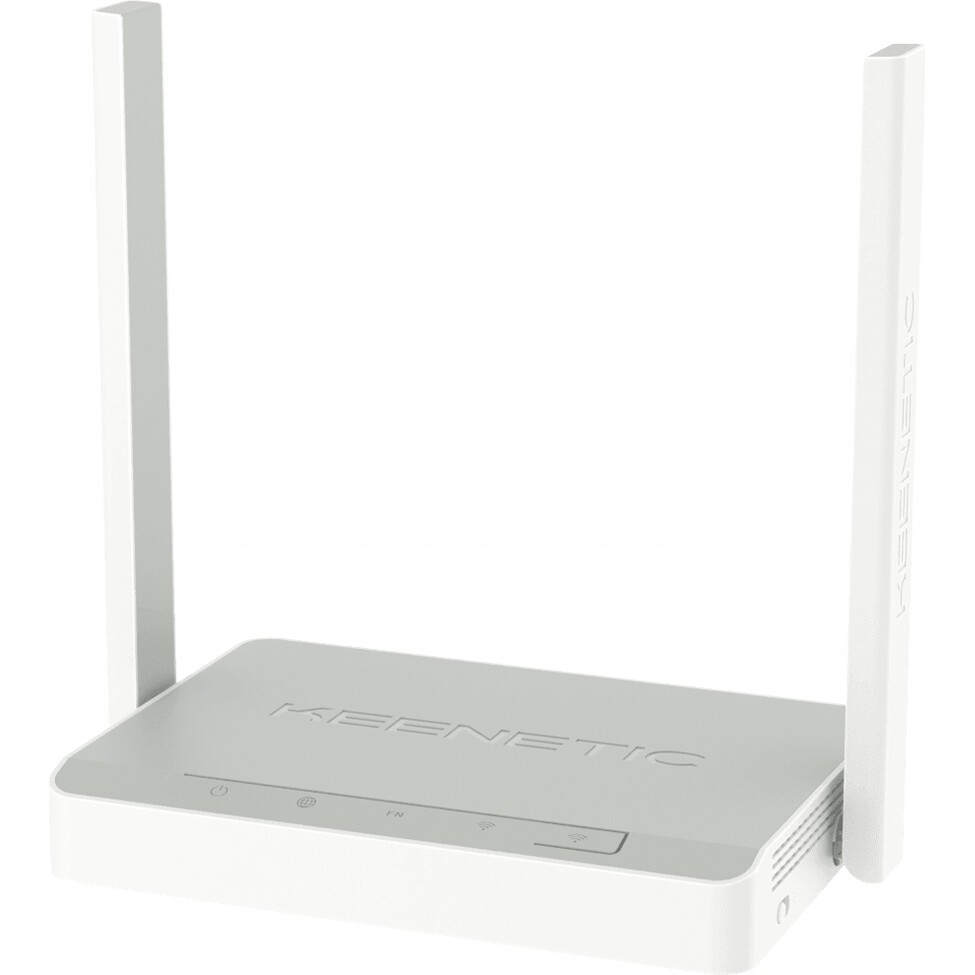 KEENETIC AIR KN-1613 — двухдиапазонный интернет-центр. Подборка: Роутеры KEENETIC для интернет-центров
скидка 5% на весь
ассортимент Ваш промокод:BLOGСмотреть все роутеры
Коротко
- Первичный вход выполняется с устройства, подключённого к самому роутеру.
- Кабель провайдера подключается в порт интернет-подключения, компьютер — в LAN.
- Для входа через браузер используются `192.168.1.1` или `my.keenetic.net`.
- Тип подключения и учётные данные берутся из договора с провайдером.
- После смены имени или пароля Wi-Fi устройства подключаются заново.
- Сброс возвращает заводские параметры и требует повторной настройки.
Перед началом
Подготовить блок питания роутера, кабель провайдера и телефон либо компьютер. Также понадобятся данные договора: тип подключения, а для соединения с авторизацией — логин и пароль.
У вашей модели сверяйте с её инструкцией обозначения разъёмов и элементов управления. Ниже разобрано первоначальное подключение по кабелю Ethernet; мобильный модем и телефонная линия требуют своего способа подключения.
Для домашней двухдиапазонной сети подойдёт Air KN-1613. Он работает на частотах 2,4 и 5 ГГц, поддерживает Mesh Wi-Fi 5 AC1200 и оснащён переключателем режима роутер/ретранслятор.
Для мобильного канала конструкция другая: Hero 4G KN-2310 имеет модем и работает с SIM-картой. Подключение кабеля провайдера к интернет-порту не заменяет настройку мобильного соединения.
Шаг 1. Подключить питание и кабель интернета
- Подключить блок питания к роутеру и розетке.
- Подключить Ethernet-кабель провайдера в разъём для интернет-подключения, обозначенный Internet или WAN.
- Дождаться загрузки устройства.
Ориентироваться нужно на назначение разъёма, а не только на цвет. Для компьютера, который подключается проводом, используется LAN-порт; это другое соединение.
Для тарифа до 100 Мбит/с и небольшой квартиры можно выбрать Extra KN-1713. Модель работает в двух диапазонах и поддерживает подключение USB-модемов, внешних дисков и принтеров.
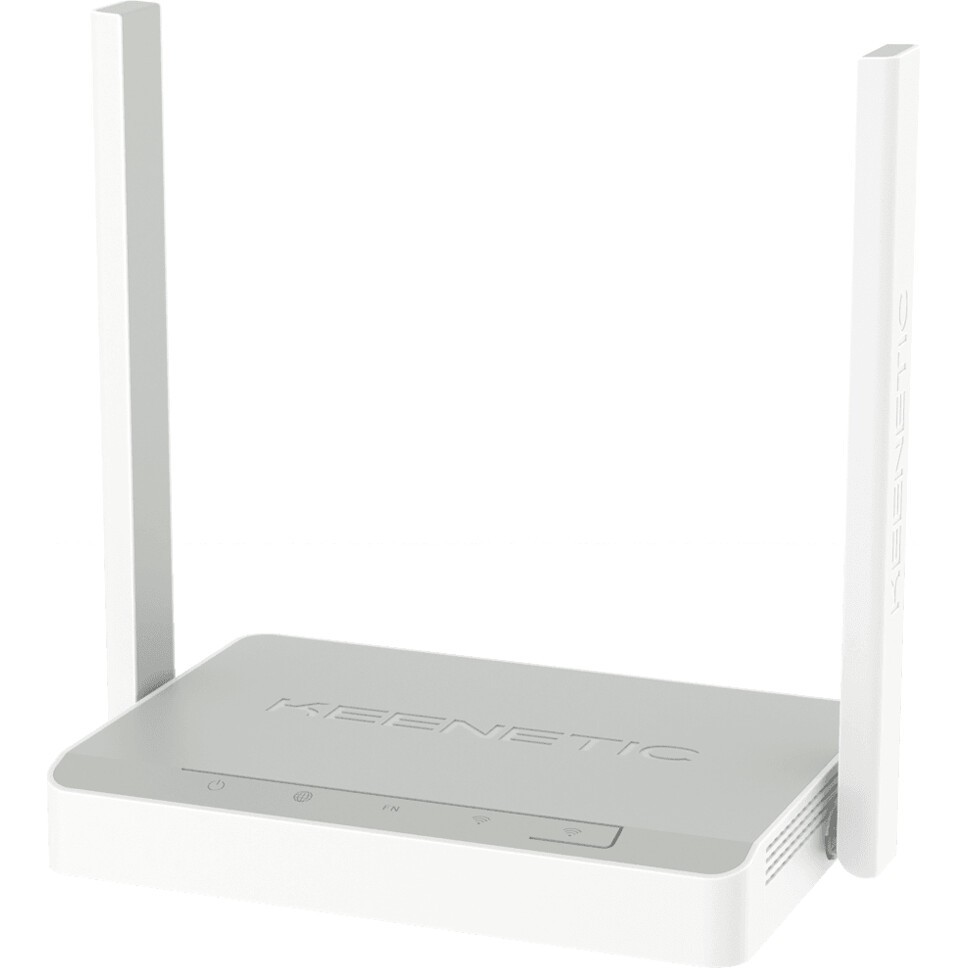 KEENETIC EXTRA KN-1713 — два диапазона и USB-функции. Подборка: Роутеры KEENETIC 3G/4G
Проверка этапа: питание подключено, загрузка завершена, кабель провайдера находится в интернет-порту.
Шаг 2. Соединить телефон или компьютер с роутером
- Открыть список беспроводных сетей на телефоне или компьютере.
- Найти имя сети на наклейке роутера и выбрать соответствующую сеть.
- Ввести заводской пароль с той же наклейки.
- При проводном подключении компьютера использовать кабель в LAN-порту вместо Wi-Fi.
Для поиска роутера телефон должен быть подключён именно к его сети. Соединение с другой домашней сетью или мобильным интернетом не подтверждает подключения к настраиваемому устройству.
Если приложение не обнаруживает роутер, проверить выбранную сеть и отключить мобильную передачу данных на время первичного поиска. Затем повторить поиск устройства.
Для сети с USB-модемом можно выбрать 4G KN-1212. Он поддерживает USB-модемы, Mesh Wi-Fi N300 и работу беспроводной сети на частоте 2,4 ГГц.
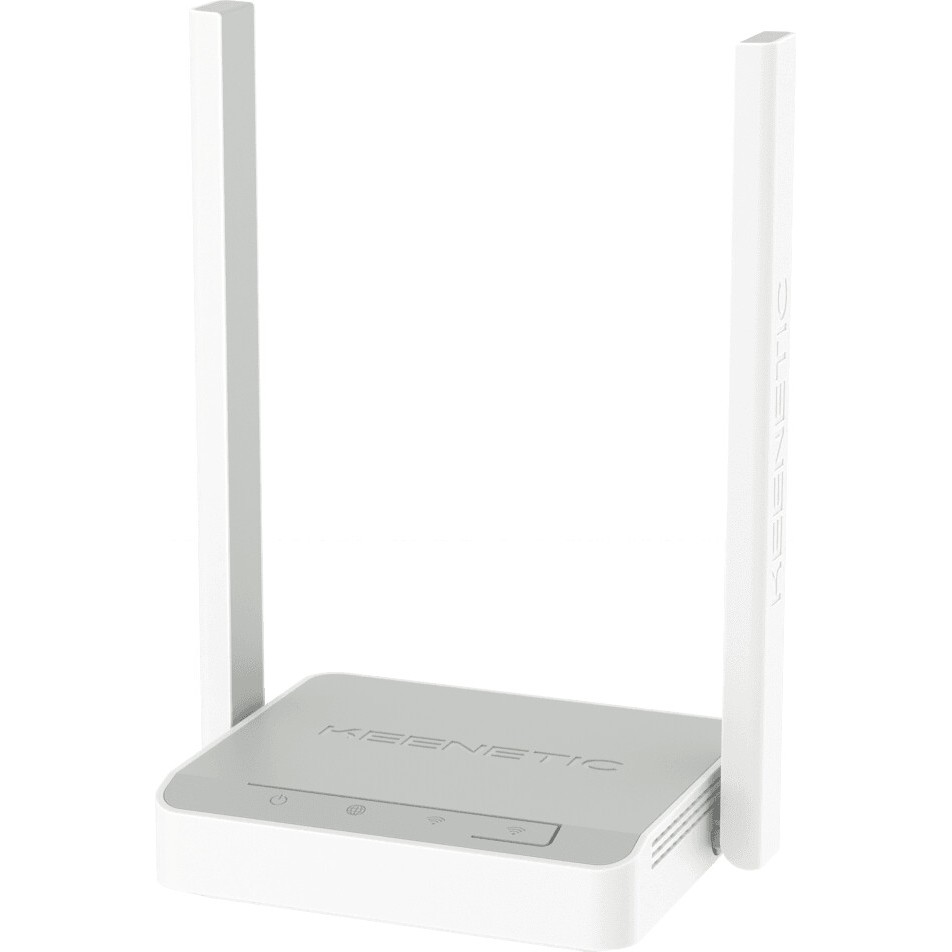 KEENETIC 4G KN-1212 — сеть 2,4 ГГц и USB-модемы. Подборка: Роутеры KEENETIC USB
Проверка этапа: телефон подключён к выбранной сети роутера либо компьютер соединён с LAN-портом. После этого можно переходить к локальной странице управления.
Шаг 3. Войти в настройки через браузер
- Открыть браузер на подключённом устройстве.
- Ввести `192.168.1.1` в адресную строку; альтернативный адрес — `my.keenetic.net`.
- При первом входе открыть мастер начальной настройки и выбрать язык.
- Принять условия использования и задать пароль администратора.
Если роутер уже настраивали, для входа нужен текущий пароль администратора. Заводские сочетания логина и пароля нельзя считать универсальными для всех поколений устройств.
Страница управления должна открыться на устройстве, подключённом к роутеру. Если вместо неё появляется поисковая выдача, адрес нужно ввести именно в адресную строку браузера.
Для домашней сети с Wi-Fi 6 можно выбрать Giga KN-1011. Он поддерживает Mesh Wi-Fi 6 AX1800 и оба диапазона — 2,4 и 5 ГГц.
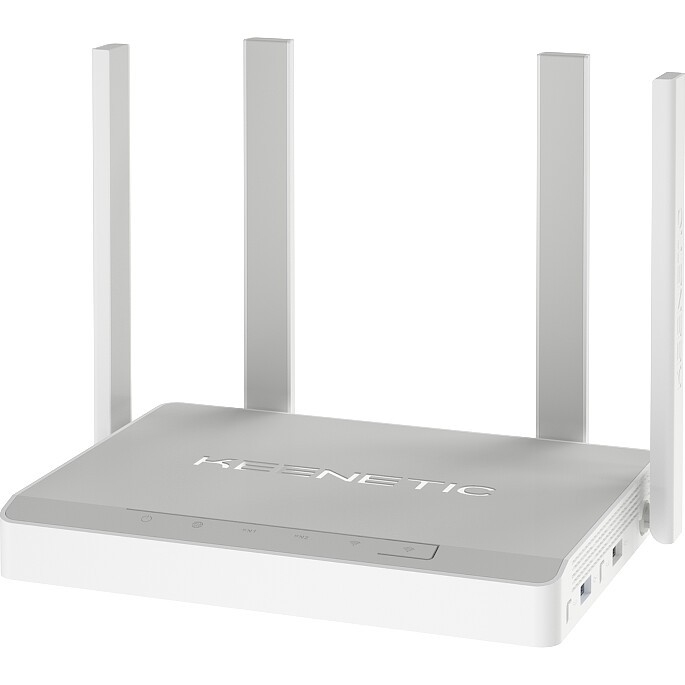 KEENETIC GIGA KN-1011 — Mesh Wi-Fi 6 AX1800. Подборка: Роутеры KEENETIC 3G/4G
Проверка этапа: открылась панель управления или мастер первоначальной настройки. Пароль администратора относится к управлению роутером; данные договора понадобятся на следующем этапе.
Шаг 4. Задать параметры подключения к провайдеру
- Выбрать тип соединения из договора.
- Для динамического IP использовать автоматическое получение адреса.
- Для PPPoE ввести выданные провайдером логин и пароль.
- Если используется L2TP или PPTP, выбрать соответствующий тип и заполнить данные подключения провайдера.
- Завершить эту часть мастера и дождаться подключения.
Для авторизации интернет-подключения вводить учётные данные провайдера из договора. Пароль Wi-Fi используется для доступа к беспроводной сети; эти параметры выполняют разные функции.
Если выбран автоматический IP, а договор требует PPPoE, вернуться к типу соединения. Также проверить введённые логин и пароль и положение кабеля в интернет-порту.
Проверка этапа: мастер завершил настройку интернет-соединения. Окончательную проверку загрузки сайтов лучше провести после сохранения параметров Wi-Fi и повторного подключения устройств.
скидка 5% на весь
ассортимент Ваш промокод:BLOGСмотреть все роутеры
Шаг 5. Изменить имя и пароль Wi-Fi
- Открыть параметры беспроводной сети в мастере или панели управления.
- Задать имя сети и пароль.
- Выбрать WPA2-PSK либо доступный вариант WPA3, который поддерживают роутер и подключаемые устройства.
- Сохранить параметры.
- Подключить телефон, компьютер и остальные устройства с новым именем сети и паролем.
При изменении параметров Wi-Fi текущее беспроводное соединение может прерваться. После сохранения нужно выбрать новую сеть или заново ввести изменённый пароль.
Если требуется поменять только Wi-Fi на уже работающем устройстве, войти с текущим паролем администратора и открыть настройки беспроводной сети. Повторять первоначальный мастер для изменения имени и пароля не требуется.
Для двухдиапазонной сети с USB-устройствами подходит Viva KN-1910. У него два USB-порта для модемов, дисков, принтера или DECT-станции.
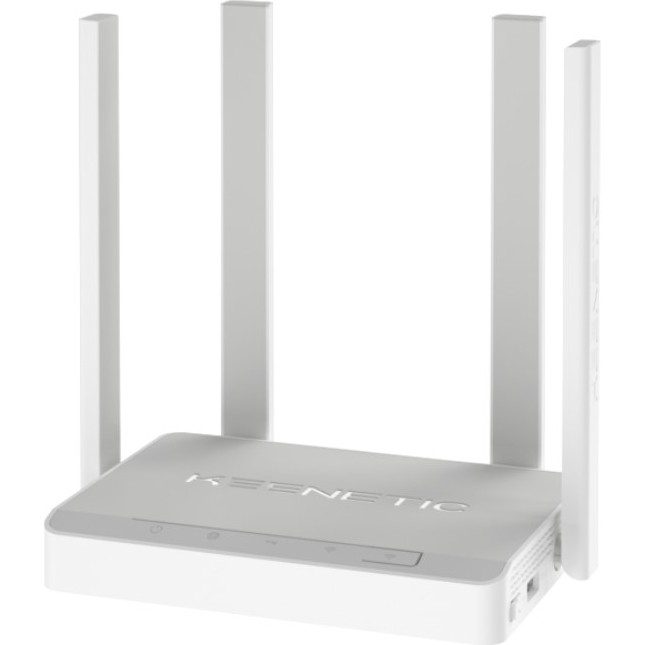 KEENETIC VIVA KN-1910 — два USB-порта. Подборка: Роутеры KEENETIC с защитой WPA2/WPA3-Enterprise
Шаг 6. Проверить интернет, перезапустить или сбросить настройки
- После подключения к сохранённой сети открыть несколько сайтов.
- Если страницы не загружаются, проверить тип соединения и данные договора.
- Проверить, что кабель провайдера подключён к интернет-порту.
Если требуется перезагрузка, отключить питание и включить его снова. Перезапуск и возврат к заводским параметрам — разные действия; для сброса используется отдельная кнопка.
Если пароль администратора утрачен и требуется начать настройку заново:
- На включённом роутере нажать кнопку «Сброс» тонким предметом.
- Удерживать её до частого мигания индикатора «Статус», затем отпустить.
- Дождаться перезапуска и заново настроить интернет и Wi-Fi.
После сброса снова понадобятся исходные данные провайдера. Устройства нужно будет подключить к заново настроенной сети.
Проверка результата всей настройки: подключённое устройство открывает сайты через созданную сеть. Если соединение нестабильно на всех устройствах, обратиться к провайдеру.
Частые ошибки при настройке роутера
Вход из чужой сети. Перед открытием панели управления проверить подключение телефона или компьютера к настраиваемому роутеру. Если приложение не видит устройство, также проверить мобильную передачу данных.
Адрес введён как поисковый запрос. Значение `192.168.1.1` вводится в адресную строку браузера. Для альтернативного входа используется `my.keenetic.net`.
Перепутаны разъёмы. Кабель провайдера должен находиться в порту для интернет-подключения. LAN-порт используется для подключения компьютера к локальной сети.
Перепутаны пароли. Учётные данные провайдера, пароль администратора и пароль Wi-Fi относятся к разным действиям. Проверять нужно тот набор, который запрашивается на текущем этапе.
После смены Wi-Fi используется старый пароль. После сохранения новых параметров устройства подключаются заново.
Какие модели Keenetic подходят
Выбирать модель нужно под способ подключения и домашнюю сеть. Для мобильного интернета важно различать USB-модем и устройство с собственным модемом и SIM-картой.
| Модель | Wi-Fi, ГГц | Под задачу | Особенность |
|---|---|---|---|
| Air KN-1613 | 2,4 и 5 | Домашняя двухдиапазонная сеть | Mesh Wi-Fi 5 AC1200, переключатель роутер/ретранслятор |
| Extra KN-1713 | 2,4 и 5 | Небольшая квартира, тариф до 100 Мбит/с | USB для модемов, дисков и принтеров |
| Giga KN-1011 | 2,4 и 5 | Домашняя сеть Wi-Fi 6 | Mesh Wi-Fi 6 AX1800 |
| 4G KN-1212 | 2,4 | Интернет через USB-модем | Mesh Wi-Fi N300 |
| Hero 4G KN-2310 | 2,4 и 5 | Мобильный интернет с SIM-картой | Модем 4G/3G |
| Viva KN-1910 | 2,4 и 5 | Сеть с USB-модемом и другими USB-устройствами | Два USB-порта |
Перечисленные Air, Giga, 4G, Hero 4G и Viva поддерживают WireGuard, OpenVPN и L2TP/IPSec.
 KEENETIC HERO 4G KN-2310 — мобильный интернет с SIM-картой. Подборка: Роутеры KEENETIC DDR3
Частые вопросы
Можно ли начать настройку, когда интернет ещё не работает?
Да, первоначальная настройка выполняется локально с устройства, подключённого к сети роутера. Доступ в интернет появится после корректной настройки соединения с провайдером.
Как отделить гостевые устройства от домашней сети?
Для гостей используется гостевая сеть. Она изолирует гостевые устройства от домашней сети.
Должны ли пароли администратора и Wi-Fi различаться?
Да, для управления устройством нужен отдельный сложный пароль, отличный от пароля Wi-Fi. Это защищает доступ к настройкам роутера.
Что проверить в параметрах телефона, если страница управления не открывается?
В параметрах IP должно быть включено автоматическое получение адреса — DHCP. Также телефон должен оставаться подключённым к Wi-Fi именно этого роутера.
Можно ли настроить роутер без компьютера?
Да, для настройки подойдёт телефон с мобильным приложением Keenetic. В приложении можно подключиться по QR-коду на нижней наклейке устройства: после распознавания кода подтвердить подключение и выбрать найденный роутер. Затем задать параметры провайдера, имя и пароль беспроводной сети.
скидка 5% на весь
ассортимент Ваш промокод:BLOGСмотреть все роутеры


