
Чтобы настроить Keenetic (Кинетик), подключите кабель провайдера к порту «Интернет», соедините компьютер или телефон с роутером и откройте my.keenetic.net. Мастер настройки проведёт через параметры интернет-подключения, пароль администратора и домашнюю сеть Wi-Fi. У вашей модели сверяйте с её инструкцией обозначения разъёмов и пункты меню.
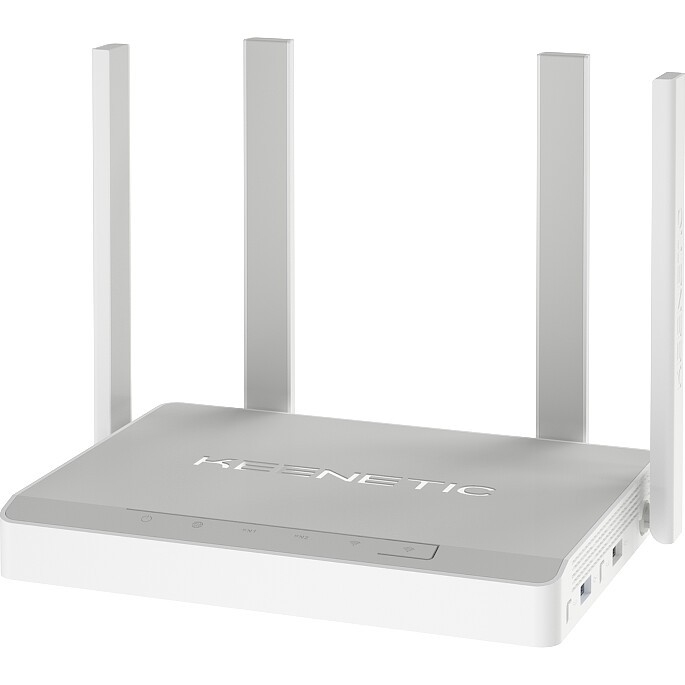 Keenetic Giga KN-1011 — двухдиапазонный интернет-центр с Wi-Fi 6. Подборка: Роутеры KEENETIC 3G/4G
скидка 5% на весь
ассортимент Ваш промокод:BLOGСмотреть все роутеры
Коротко
- Вход в настройки открывается с устройства, подключённого к самому роутеру.
- Тип подключения и реквизиты берут из договора с провайдером.
- Пароль администратора защищает настройки, пароль Wi-Fi — подключение к сети.
- После смены имени или пароля Wi-Fi устройства подключают заново.
- Работу проверяют по статусу соединения и открытию страниц.
Перед началом
Подготовьте роутер с его блоком питания, кабель провайдера и компьютер либо смартфон. Для проводной настройки нужен сетевой кабель между компьютером и LAN-портом роутера. Для беспроводной — имя заводской сети и её ключ с этикетки устройства.
Найдите в договоре тип подключения: автоматическое получение адреса, PPPoE, L2TP/PPTP или статический IP. В зависимости от варианта понадобятся логин, пароль, адрес сервера либо сетевые параметры. Пароль личного кабинета провайдера и реквизиты интернет-соединения могут быть разными.
Keenetic Air KN-1613 работает в двух диапазонах Wi-Fi и имеет переключатель режима роутер/ретранслятор. Перед началом определите роль устройства: основной роутер принимает подключение провайдера, а расширение сети — отдельный сценарий.
Если Keenetic заменяет старый роутер, сохраните реквизиты действующего подключения. При привязке доступа к MAC-адресу потребуется обновить её у провайдера либо применить предусмотренное настройками клонирование адреса прежнего устройства.
Шаг 1. Соедините кабели и подключитесь к роутеру
- Подключите кабель провайдера к разъёму с обозначением «Интернет».
- Подключите штатный блок питания и дождитесь загрузки устройства.
- Соедините компьютер с LAN-портом либо подключите телефон к заводской сети Wi-Fi.
- Проверьте, что выбран именно этот Keenetic, а не соседняя или прежняя домашняя сеть.
Ориентируйтесь на маркировку разъёмов: цвет и число портов у моделей различаются. Для первой настройки кабельное соединение удобно тем, что изменение имени Wi-Fi не разрывает связь компьютера с роутером.
У Keenetic Extra KN-1713 есть двухдиапазонный Wi-Fi и USB для модемов, дисков и принтеров. Базовую настройку проводного интернета выполняют отдельно от подключения дополнительных USB-устройств.
Проверка результата: компьютер соединён с LAN-портом или телефон подключён к Wi-Fi роутера. Интернет на этом этапе ещё может требовать параметров провайдера; для входа в локальный интерфейс сначала нужна связь с самим устройством.
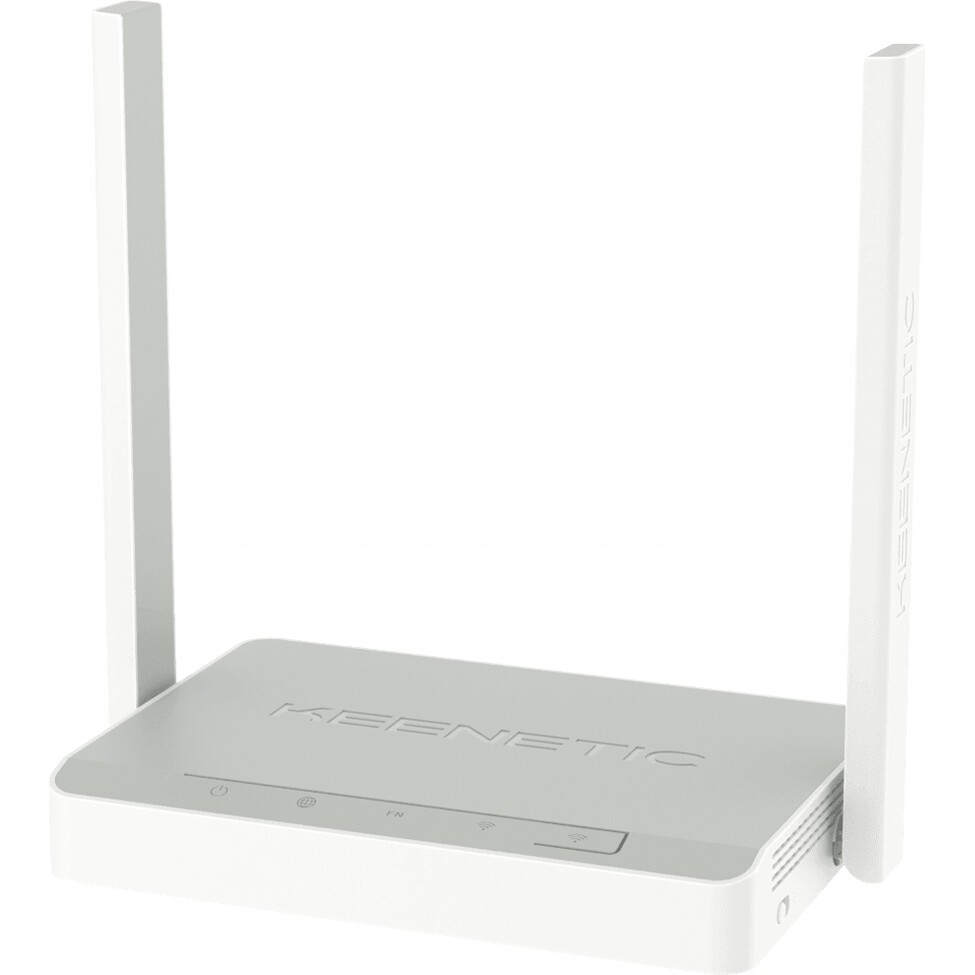 Keenetic Air KN-1613 — переключатель роутер/ретранслятор. Подборка: Роутеры KEENETIC для интернет-центров
Шаг 2. Откройте веб-конфигуратор Keenetic
- Запустите браузер на подключённом устройстве.
- Введите my.keenetic.net в адресную строку, не в строку поиска.
- Если имя не открывается, попробуйте исходный адрес 192.168.1.1.
- При первой настройке создайте пароль администратора; на уже настроенном устройстве используйте сохранённые данные входа.
- Перейдите к мастеру быстрой настройки.
Если вместо интерфейса появилась поисковая выдача, адрес введён в поиск. Если страница вообще не открывается, проверьте соединение с Keenetic и автоматическое получение IP-адреса на компьютере. На телефоне для проверки отключите мобильный интернет, сохранив подключение к Wi-Fi роутера.
Не считайте пароль Wi-Fi паролем администратора. Первый нужен, чтобы присоединиться к беспроводной сети, второй — чтобы менять параметры роутера. При повторном входе используют пароль, заданный владельцем во время настройки.
Проверка результата: открыт мастер или основное меню роутера.
Шаг 3. Настройте подключение к интернету
- В мастере выберите тип подключения из договора.
- Для автоматического IP оставьте получение параметров от провайдера.
- Для PPPoE введите логин и пароль интернет-соединения.
- Для L2TP/PPTP добавьте адрес сервера провайдера и реквизиты доступа.
- Для статического IP заполните адрес, маску, шлюз и DNS из договора.
- Сохраните параметры и проверьте статус соединения.
Если мастер уже завершён, параметры проводного подключения находятся в разделе «Интернет» → «Проводной». Вводите собственные реквизиты без лишних пробелов. Чужие примеры сетевых адресов не подходят для замены значений из договора.
Keenetic Giga KN-1011 — гигабитный интернет-центр с Mesh Wi-Fi 6. У Keenetic Hopper KN-3810 также есть гигабитная маршрутизация и Wi-Fi 6.
Проверка результата: на стартовой странице отображаются успешное соединение и полученный адрес. Затем откройте страницу в браузере. Если PPPoE не установился, сначала повторно сверьте логин и пароль, а при замене старого роутера — условия привязки MAC.
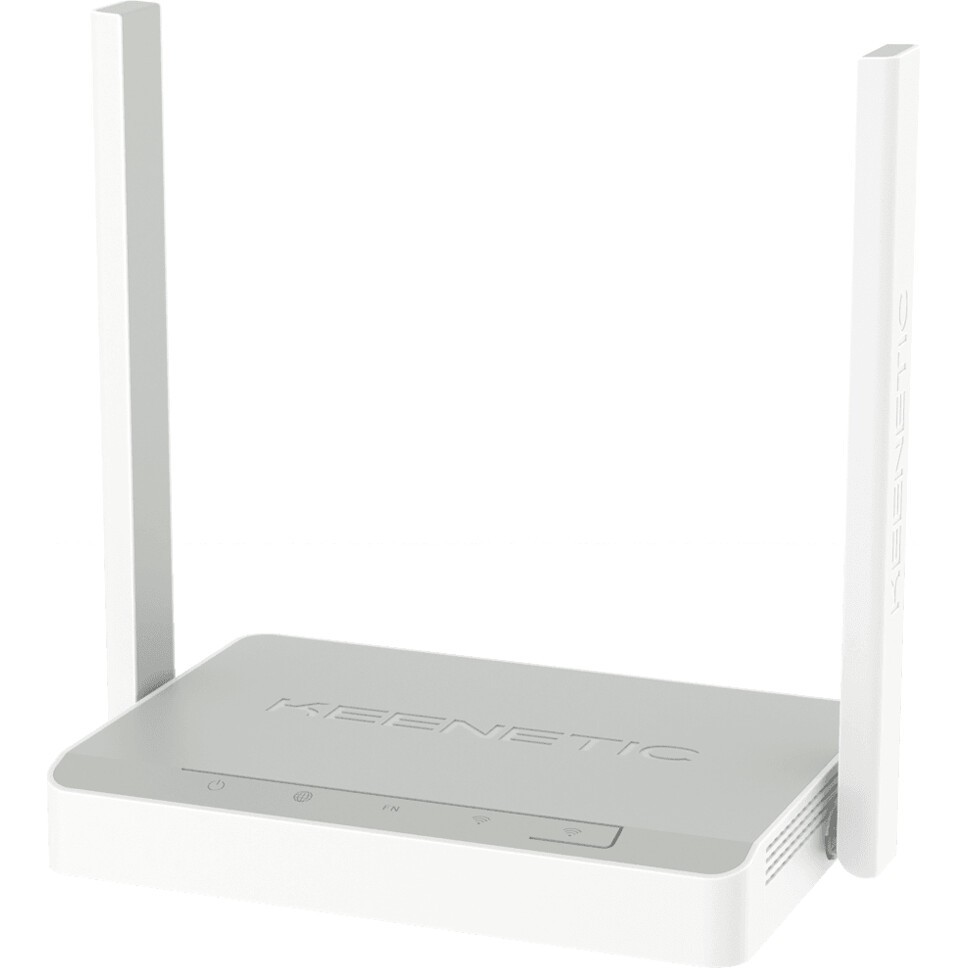 Keenetic Extra KN-1713 — два диапазона Wi-Fi и USB. Подборка: Роутеры KEENETIC 3G/4G
скидка 5% на весь
ассортимент Ваш промокод:BLOGСмотреть все роутеры
Шаг 4. Задайте имя и пароль Wi-Fi
- В мастере либо разделе «Моя сеть» → «Домашняя сеть» откройте настройки Wi-Fi.
- Задайте имя беспроводной сети SSID.
- Создайте пароль Wi-Fi, отдельный от пароля администратора.
- Выберите WPA2-PSK или совместимый режим WPA2/WPA3, если он поддерживается вашими устройствами.
- Сохраните изменения и подключите телефон или ноутбук к сети с новыми данными.
У двухдиапазонного роутера можно использовать общее имя сети либо разные имена диапазонов. Раздельные имена удобны для ручного выбора подключения. Ориентируйтесь также на поддержку диапазона самим телефоном, ноутбуком или домашним устройством.
Настройка диапазонов зависит от модели. Например, Keenetic 4G KN-1212 работает на частоте 2,4 ГГц; у двухдиапазонных моделей есть также 5 ГГц.
Проверка результата: устройство видит заданное имя, принимает новый пароль и открывает страницы. Если связь с телефоном прервалась после сохранения, выберите новое имя сети и подключитесь заново.
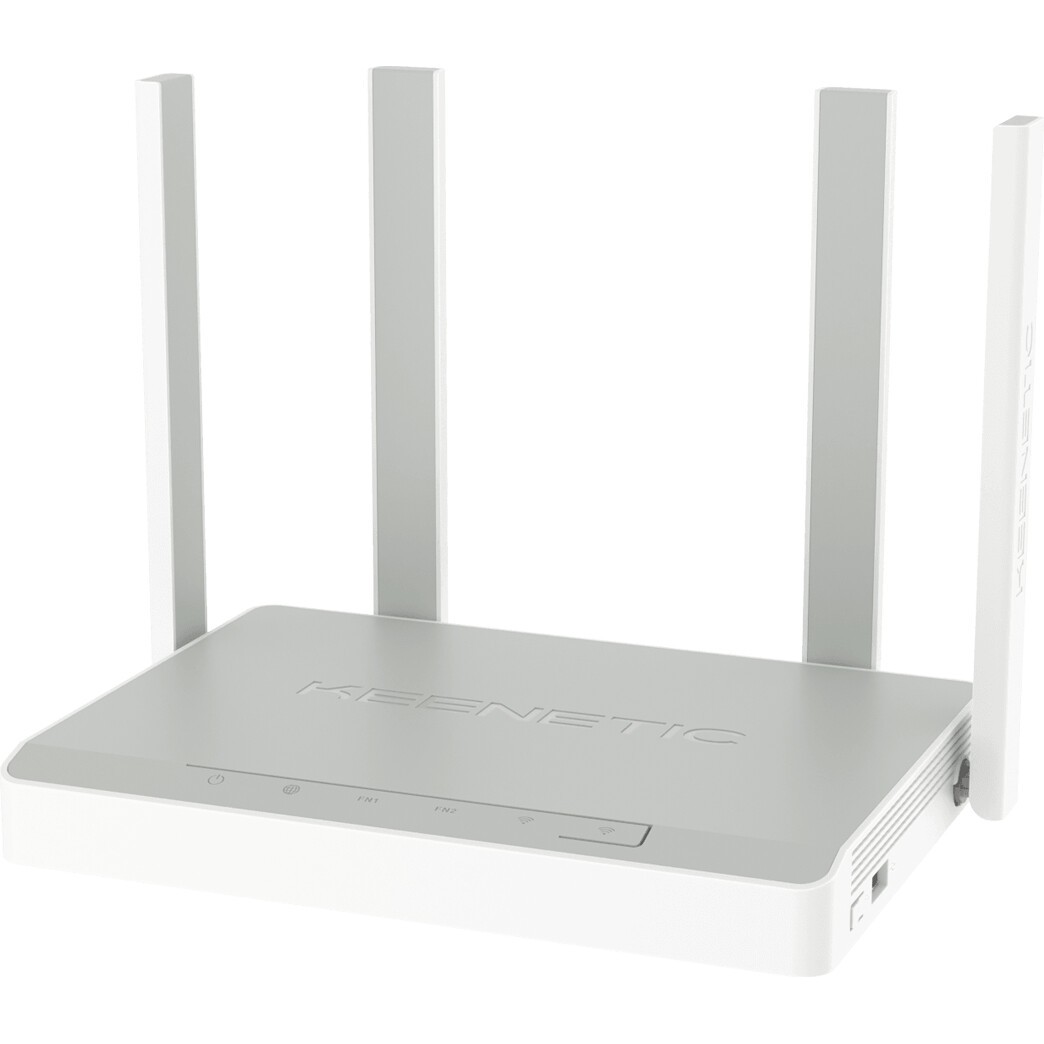 Keenetic Hopper KN-3810 — Wi-Fi 6 и гигабитная маршрутизация. Подборка: Роутеры KEENETIC с защитой WPA2/WPA3-Enterprise
Шаг 5. Проверьте домашнюю сеть
- Откройте интернет-страницу с подключённого компьютера или телефона.
- Повторите проверку на другом домашнем устройстве.
- Проверьте повторный вход в веб-конфигуратор с паролем администратора.
- Если нужен отдельный доступ для гостей, откройте «Моя сеть» → «Гостевая сеть» и задайте её имя и пароль.
Гостевая сеть отделяет гостевые устройства от основной локальной сети. После её включения проверьте подключение и интернет с гостевыми реквизитами, сохранив основной пароль для своих устройств.
Для расширения покрытия есть Keenetic Buddy 5S KN-3410. Это двухдиапазонный Mesh-ретранслятор с гигабитным Ethernet; карточка описывает беспроводное или проводное соединение с Wi-Fi-системой Keenetic. Подключение ретранслятора выполняют как отдельную операцию, после проверки основного интернет-центра.
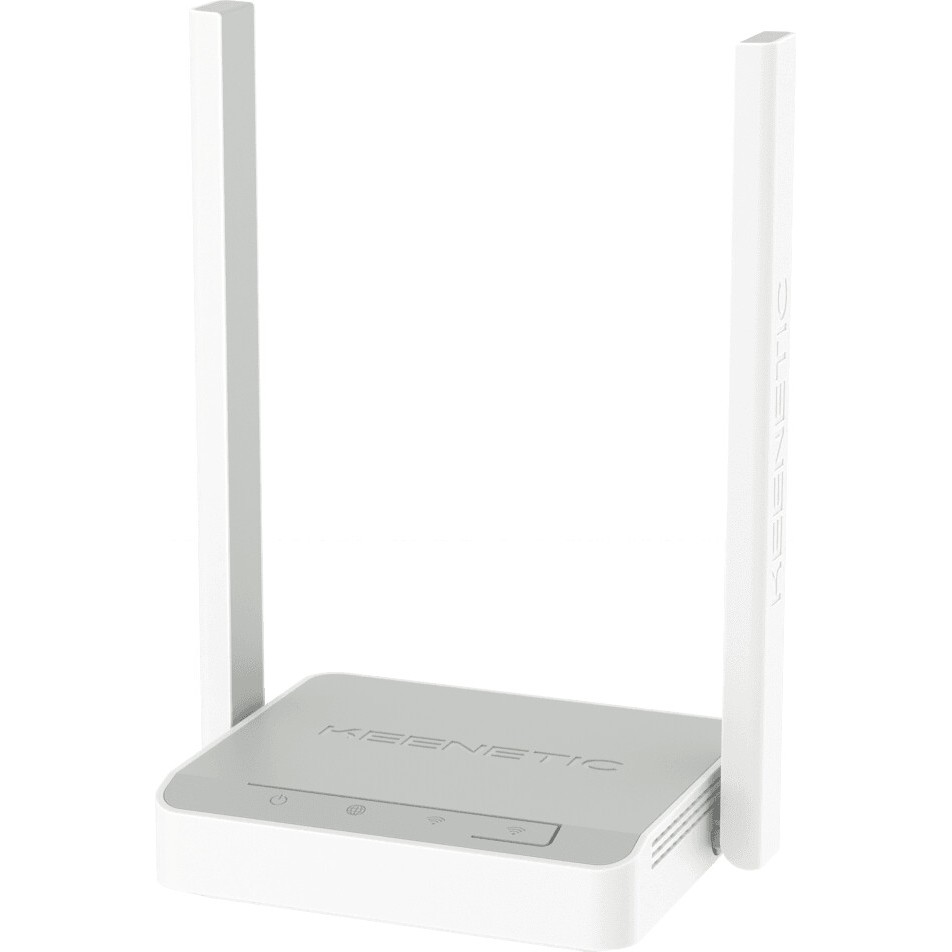 Keenetic 4G KN-1212 — USB для совместимых модемов и диапазон 2,4 ГГц. Подборка: Роутеры KEENETIC USB
Частые ошибки при настройке Keenetic
Кабель провайдера вставлен в LAN. Сопоставьте разъём с маркировкой «Интернет». Порты домашних устройств и вход от провайдера выполняют разные роли.
Вход выполняется из другой сети. Переподключите компьютер или смартфон к Keenetic, затем повторите ввод локального адреса. Если доменное имя не открывается, проверьте числовой адрес и автоматическое получение IP.
После смены Wi-Fi используется старый пароль. Выберите сеть с новым именем и введите новые реквизиты. Разрыв беспроводной связи во время применения таких изменений сам по себе не требует заводского сброса.
Сброс путают с перезагрузкой. Возврат через Reset удаляет параметры, в том числе интернет-подключение, и требует повторной настройки. До него сохраните данные провайдера; порядок удержания кнопки берут из инструкции своего устройства.
VPN провайдера смешивают с настройкой другого туннеля. Для L2TP/PPTP в мастере нужны данные именно провайдера. Поддержка WireGuard, указанная у некоторых моделей, означает отдельную функцию, а не замену реквизитов проводного подключения.
Какие модели Keenetic подходят
| Модель | Для какого сценария | Подтверждённые особенности |
|---|---|---|
| Giga KN-1011 | Основной домашний интернет-центр | Гигабитная маршрутизация, Mesh Wi-Fi 6 AX1800, WireGuard |
| Hopper KN-3810 | Проводной интернет и Wi-Fi 6 | Гигабитная маршрутизация, USB- и VPN-приложения |
| Air KN-1613 | Роутер или ретранслятор | Wi-Fi AC1200, два диапазона, переключатель режима |
| Extra KN-1713 | Домашняя сеть с USB-устройствами | Два диапазона, подключение модемов, дисков и принтеров |
| 4G KN-1212 | Работа с совместимым USB-модемом | Wi-Fi 2,4 ГГц, USB-возможности, поддержка WireGuard |
| Buddy 5S KN-3410 | Расширение Wi-Fi-системы | Два диапазона, Mesh, порт Gigabit Ethernet |
Для работы 4G через сотовую сеть дополнительно нужен совместимый USB-модем.
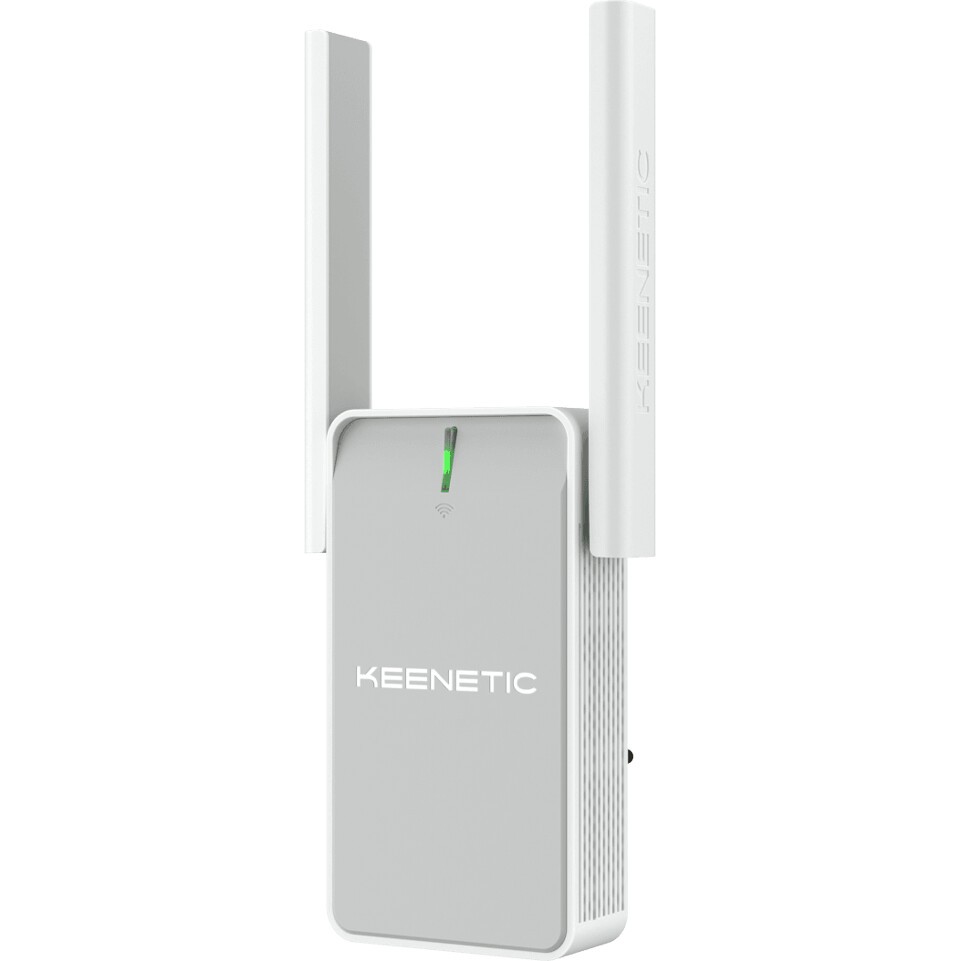 Keenetic Buddy 5S KN-3410 — Mesh-ретранслятор с Gigabit Ethernet. Подборка: Ретрансляторы KEENETIC 128 Мбайт
Частые вопросы
Можно ли настроить роутер без компьютера?
Да, для базовой настройки используют смартфон, подключённый к Wi-Fi роутера. Мобильное приложение Keenetic проводит через параметры интернета, имя сети и пароли.
Как сохранить копию настроек?
В описанном интерфейсе откройте «Управление» → «Общие настройки» → «Сохранить настройки». Скачанный файл конфигурации сохраняют для последующего восстановления.
Где взять реквизиты, если договор потерян?
Обратитесь в поддержку своего провайдера как владелец договора. У части провайдеров параметры также доступны в личном кабинете абонента.
Как переключить язык интерфейса?
В описанном веб-конфигураторе нажмите имя пользователя или значок профиля в правом верхнем углу. В пункте «Язык» выберите нужный вариант.
Можно ли подключить к роутеру внешний диск?
Да, у Keenetic 4G KN-1212 есть USB для подключения накопителя. С USB-диском доступны приложения, в том числе торрент-клиент и персональное облако. Для такого сценария выбирайте модель с поддержкой USB-накопителей.
скидка 5% на весь
ассортимент Ваш промокод:BLOGСмотреть все роутеры


